ログイン後は、時間を空けずに操作を完了してください。長時間経過すると、操作内容が無効となる場合があります。
ご質問内容の入力に時間がかかる場合は、あらかじめ「メモ帳」などの他のアプリに入力し、その後「お問い合わせ内容を入力してください。」などの該当欄に貼り付けてください。

Q&Aナンバー【9704-6227】更新日:2026年11月4日
このページをブックマークする(ログイン中のみ利用可)
メールサポートを利用する方法を教えてください。
| 対象機種 | すべて |
|---|---|
| 対象OS |
|
 質問
メールサポートのサービス内容や質問方法を教えてください。
 回答
メールサポートでは、ユーザー登録されている機種の操作・設定に関するご質問を、Q&Aの一番下にある「メールサポート」のリンクから受け付け、メールでお答えします。
次の中から確認したい項目をクリックしてください。
サービス内容とご利用条件
- メールサポートのご利用には、FMV membersへの登録(ユーザー登録)が必要です。
登録について詳しくは、次のQ&Aをご覧ください。 FMV membersに登録する方法を教えてください。
- その他のご利用条件やサービス内容について詳しくは、次のページをご覧ください。
 メールサポート(サービス内容とご利用条件)
お問い合わせ方法
お問い合わせ内容に近いQ&Aを探し、Q&Aで解決しないときは、Q&A内にある「メールサポート」のリンクから問い合わせてください。
手順は、次のとおりです。
重要

画面は一例です。
お問い合わせ内容によって、表示される画面が異なります。
また、ホームページのデザインは、予告なく変更することがあります。
- 「メールサポート」のホームページを表示します。メールサポート
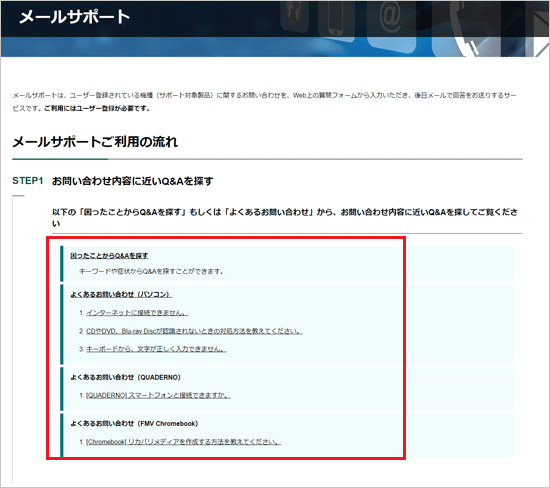
- 「困ったことからQ&Aを探す」や「よくあるお問い合わせ(パソコン)」などから、Q&Aを調べて、解決方法を探します。
 アドバイス
「困ったことからQ&Aを探す」をクリックして表示される検索欄からも、Q&Aを検索できます。
目的のQ&Aを検索して、解決方法を確認してください。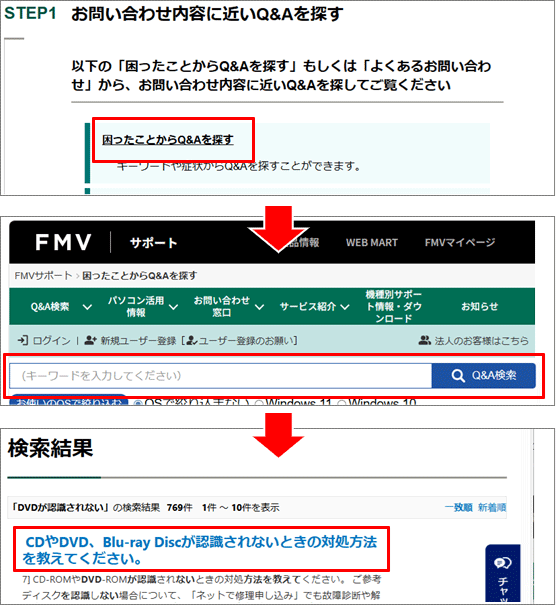
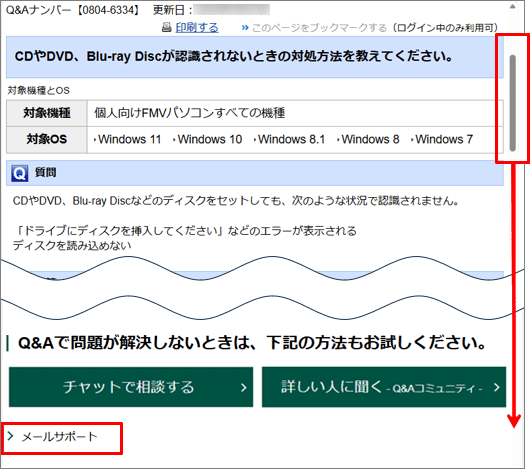
(「DVDが認識されない」と検索した結果の例) - Q&Aを確認しても問題が解決しないときは、「メールサポート」のリンクがある箇所までQ&Aを下にスクロールします。
 重要
Q&Aで案内している内容には、他社製ソフトウェアの操作方法など、当社のサポート対象外のものも含まれます。
このため、Q&Aの内容でも、FMVテクニカルセンターでは回答できない場合があります。 - 「メールサポート」のページが表示されます。
「ご利用条件に同意し、メールサポートを利用する」ボタンをクリックします。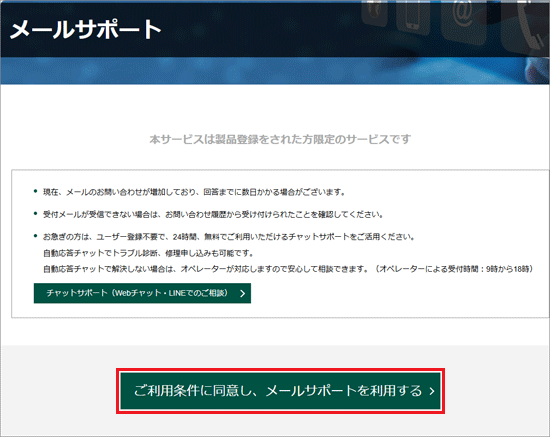
- 「ログイン」と表示されます。
FMV members IDを入力し、「ログイン」ボタンをクリックします。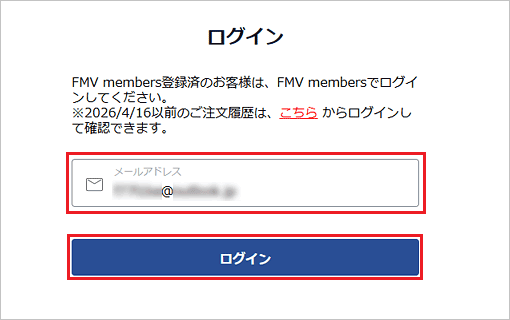
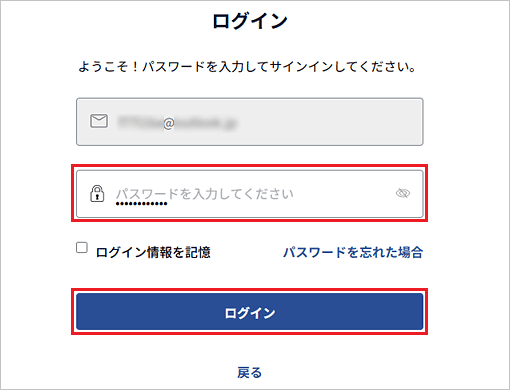
- パスワードを入力し、「ログイン」ボタンをクリックします。
- 「機種の入力」と表示されます。
お問い合わせの機種の製造番号と型名を半角で入力し、「次へ」ボタンをクリックします。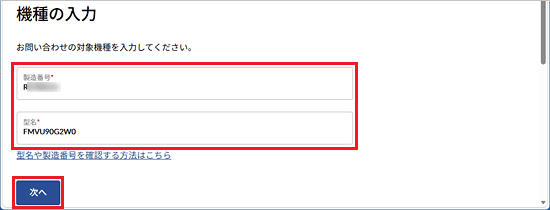 アドバイス
お使いの機種の製造番号と型名を確認する方法は、次のQ&Aをご覧ください。
製品型名や製造番号、保証開始日を確認する方法を教えてください。重要- 型名を入力する際、型名が9桁以下の機種の場合は、型名の後ろに「0(ゼロ)」を足して10桁にして登録してください。
例:「FMVF77H3B」(9桁)の場合、「FMVF77H3B0」(10桁)と入力する
- 2025年以降に学生向け特別モデル(LIFEBOOK UH08・UH09など)をご購入され、本体の裏面に貼り付けられているラベルに「MTM」が記載されている場合は、型名ではなくMTM(Kから始まる10桁の英数字)を入力してください。
- 型名を入力する際、型名が9桁以下の機種の場合は、型名の後ろに「0(ゼロ)」を足して10桁にして登録してください。
- 機種の確認画面が表示されます。
間違いがなければ、「次へ」ボタンをクリックします。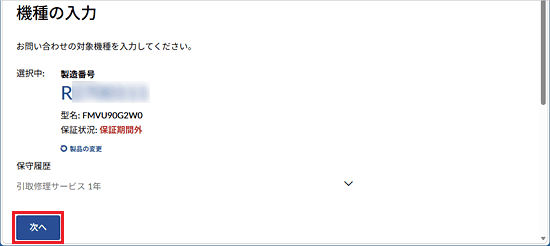
- 「質問入力」と表示されます。
「お問い合わせの種類」の「V」をクリックし、表示される一覧から一致する項目をクリックします。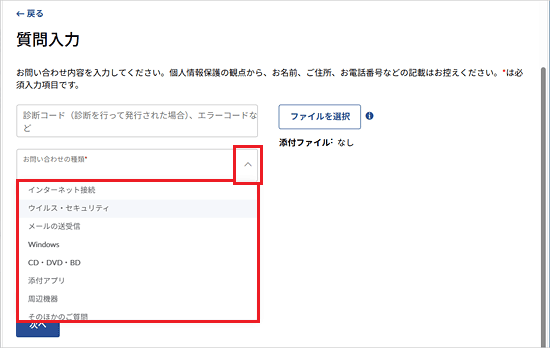
- 「お問い合わせ内容を入力してください」欄にお問い合わせ内容を入力します。
ご利用のソフトウェアの名称、問題が発生する頻度、問題が発生する直前に行っていた操作、エラーが発生している場合は表示されている内容も入力してください。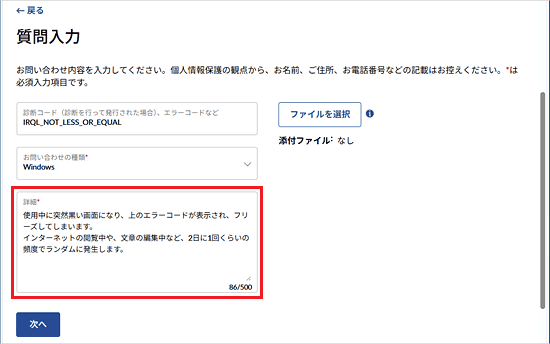 アドバイス
「ファイルを選択」ボタンをクリックすると、お問い合わせにファイルを添付できます。
添付可能なファイルの種類などについては、「 」にマウスポインターを合わせると確認できます。
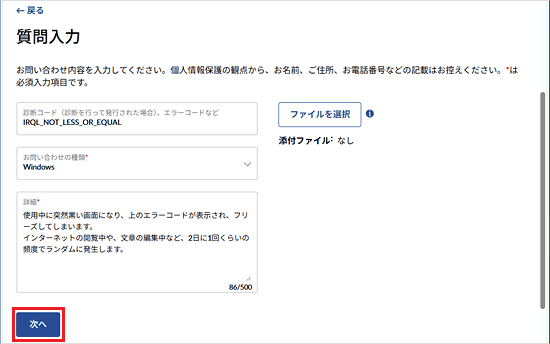
- 入力が終わったら、「次へ」ボタンをクリックします。
- 「お客様情報の入力」と表示されます。
お客様情報を入力し、「次へ」ボタンをクリックします。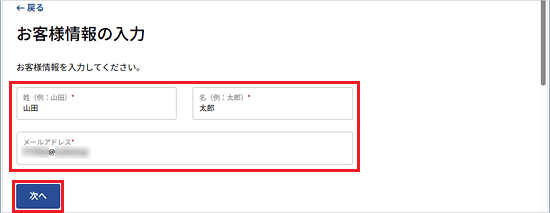
- 「内容確認」と表示されます。
内容をご確認いただき、間違いがなければ、「送信」ボタンをクリックします。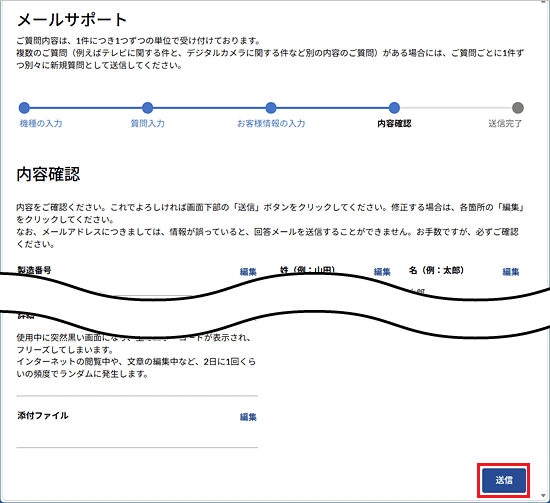
- 「送信完了」と表示されたことを確認します。
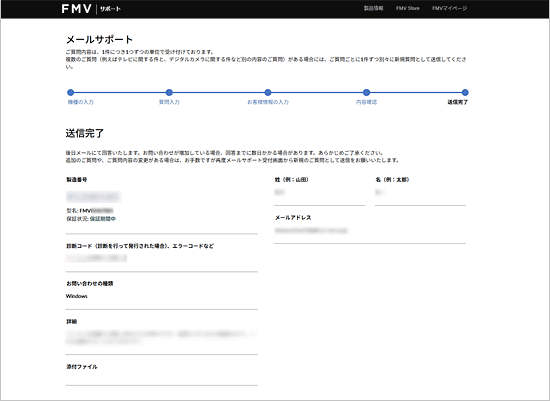
以上で、お問い合わせ窓口にご質問のメールが送信されます。
回答メールが届くまでお待ちください。
重要
ご質問の内容により、回答が前後する場合や、回答までに数日かかる場合があります。
お問い合わせ履歴の確認方法
お問い合わせ履歴の確認方法は、次のとおりです。
画面は一例です。
お問い合わせ内容によって、表示される画面が異なります。
また、ホームページのデザインは、予告なく変更することがあります。
- FMVサポートページを表示します。FMVサポート
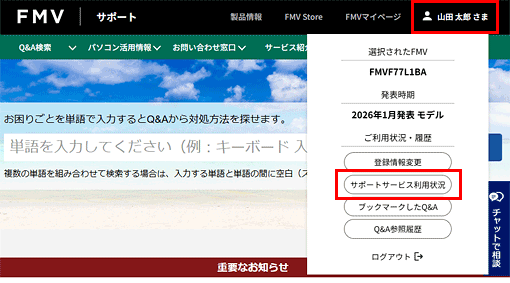
- FMVサポートページ上部のご登録者様の名前をクリックし、表示されるメニューから「サポートサービス利用状況」をクリックします。
- 表示例
- 表示例(スマホなどをご利用の場合)
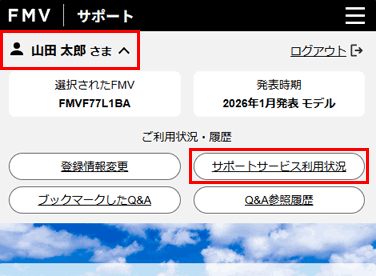
- 表示例
- 「サポートサービス利用状況(お問い合わせ履歴)」と表示されます。
「お問い合わせ履歴を閲覧する」ボタンをクリックします。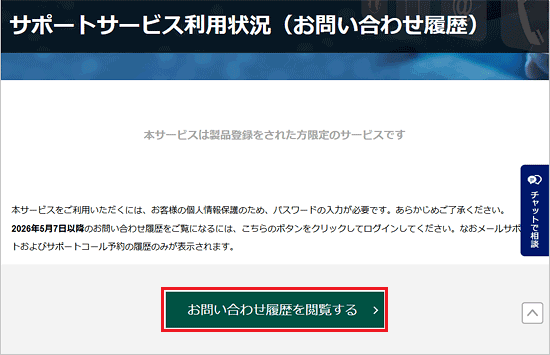 アドバイス
2026年5月4日以前のお問い合わせ履歴は、「お問い合わせ履歴を閲覧する」ボタンの下にあるご案内からログインして確認してください。
- お問い合わせの履歴が表示されます。
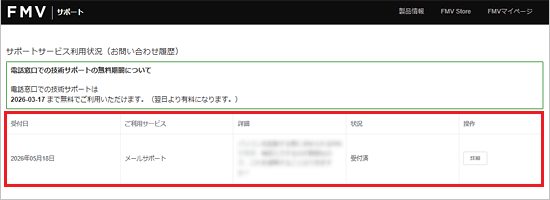
このQ&Aを見た人はこれも見ています!

Q&Aで問題が解決しないときは、下記の方法もお試しください。
その他の便利なサービス(有料)