スマホなどをご利用の場合は、画面上部の「≡」をタップし、表示されるメニューから「機種別サポート情報・ダウンロード」をタップします。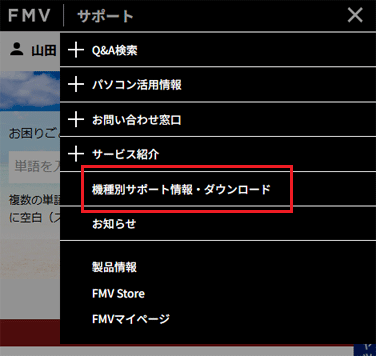

Q&Aナンバー【1406-6200】更新日:2026年11月4日
このページをブックマークする(ログイン中のみ利用可)
パソコンのマニュアルをダウンロードする方法を教えてください。
| 対象機種 | すべて |
|---|---|
| 対象OS |
|
 質問
FMVパソコンのマニュアルをダウンロードする方法を教えてください。
 回答
FMVパソコンのマニュアル(取扱説明書)は、FMVサポートページにログインしてダウンロードします。

お使いの環境によっては、表示される画面が異なります。
- FMVサポートページを開きます。
 FMVサポート
- 「機種別サポート情報・ダウンロード」をクリックします。
 アドバイス
- 「選択された機種 [(型名)] のダウンロード 」と表示されます。
マニュアルをダウンロードしたい機種が表示されていることを確認します。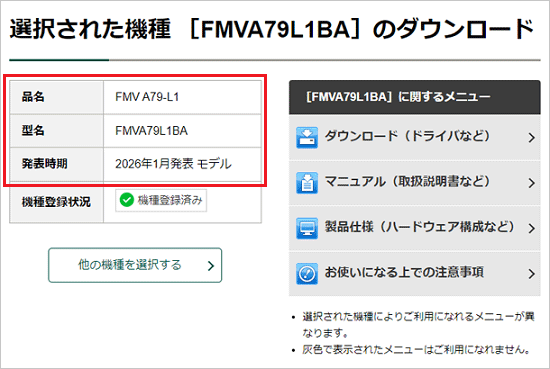 アドバイス
異なる機種が選択されている場合
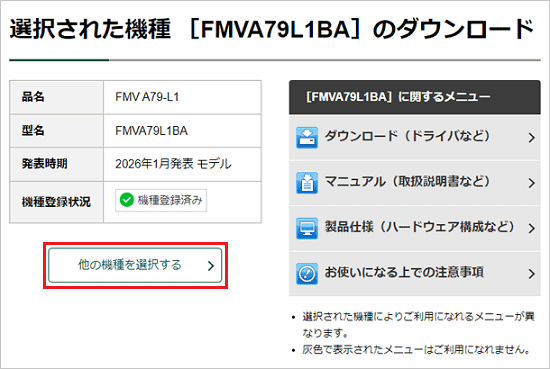
マニュアルをダウンロードしたい機種が選択されていない場合は、次の手順で目的の機種を選択してください。
- 「他の機種を選択する」ボタンをクリックします。
- 「登録されている機種から選択する」と表示されます。
マニュアルをダウンロードしたい機種の「この機種を選択」ボタンをクリックします。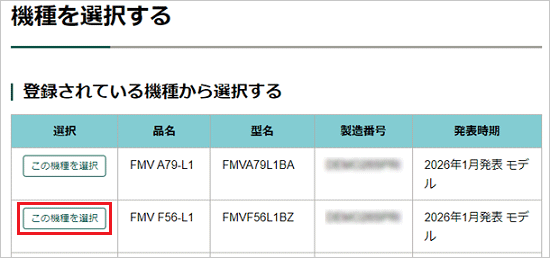
「機種を選択する」と表示された場合
FMVサポートページにログインしていない場合は、「機種を選択する」と表示されます。
この場合は、次の手順で機種を選択してください。
お使いの環境によっては、表示される画面が異なります。- 「型名を入力して選択」に検索する機種の型名、または型名の一部を入力し、「型名検索」ボタンをクリックします。
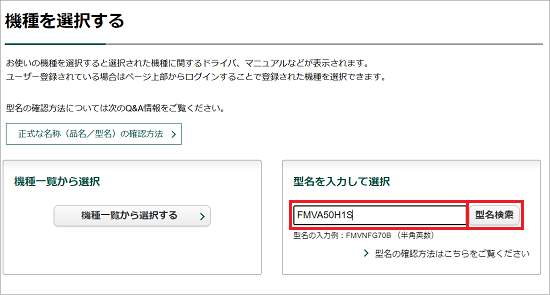 アドバイス
型名の確認方法は、入力欄の下にある「型名の確認方法はこちらをご覧ください」をクリックするか、次のQ&Aをご覧ください。
 製品型名や製造番号、保証開始日を確認する方法を教えてください。
- 「製品型名から検索する」と表示されます。
表示された一覧から、マニュアルをダウンロードする機種をクリックし、「決定」ボタンをクリックします。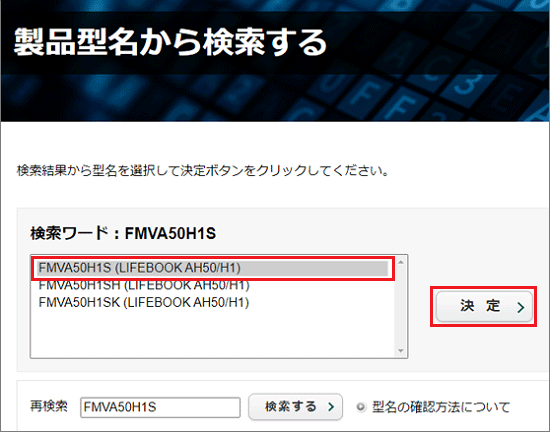 アドバイス
機種を選択した後、「製造番号」の入力欄が表示された場合は、製造番号も入力し、「決定」ボタンをクリックしてください。
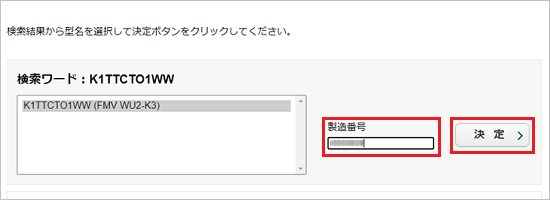
- 「他の機種を選択する」ボタンをクリックします。
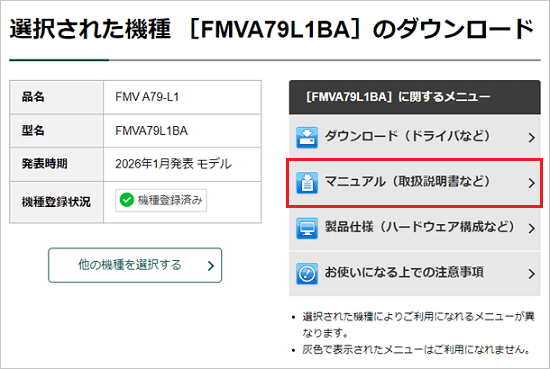
- 「マニュアル(取扱説明書など)」をクリックします。
- ダウンロードしたいマニュアルをクリックします。
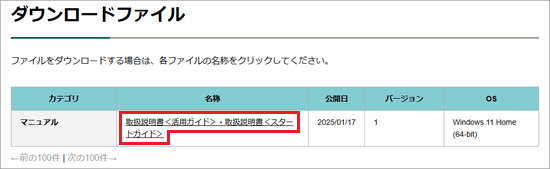
(「取扱説明書<活用ガイド>・取扱説明書<スタートガイド>」と表示されている場合の例)重要『FMVガイド(取扱説明書)』、『取扱説明書<活用ガイド>』など、一覧に目的のマニュアルがない場合は『取扱説明書』から始まるマニュアルをダウンロードしてください。
機種により、ダウンロードページで提供していないマニュアルは、別の『取扱説明書』を経由して表示します。
- マニュアルのダウンロードページが表示されます。
「ダウンロードファイル」と記載されている位置まで、画面を下にスクロールします。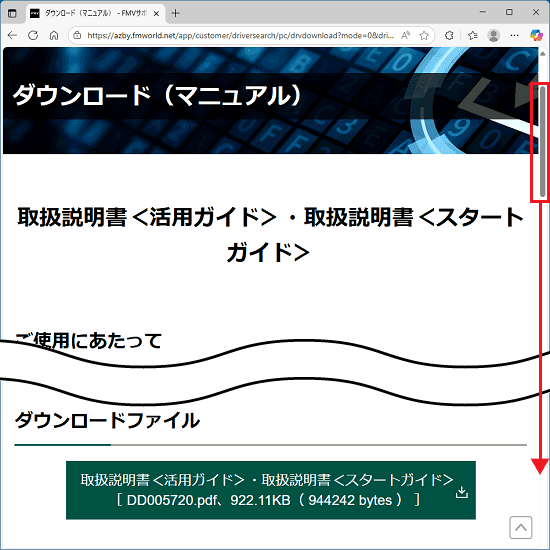
(「ダウンロードファイル」の表示例) - 「ダウンロードファイル」にあるリンクを右クリックし、表示されるメニューから「名前を付けてリンクを保存」、または「対象をファイルに保存」をクリックします。
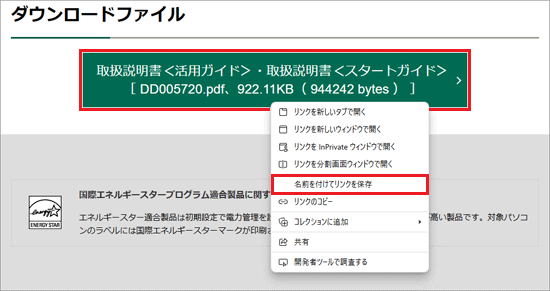
(Microsoft Edge で「名前を付けてリンクを保存」と表示された場合の例)アドバイス「ダウンロードファイル」にあるリンクをクリックすると、マニュアルはダウンロードされず、ブラウザー上に表示されます。
- 「名前を付けて保存」が表示されます。
左側の一覧から、「デスクトップ」をクリックし、「保存」ボタンをクリックします。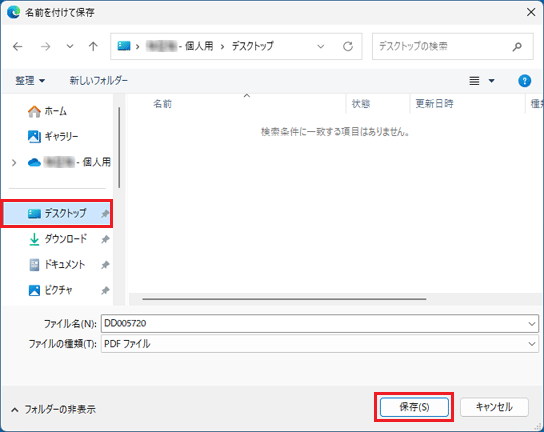
- ダウンロードが完了すると、「ファイルを開く」、「ダウンロードが完了しました。」などのメッセージが表示されます。
「×」ボタンをクリックし、ブラウザー(Microsoft Edge など)を閉じます。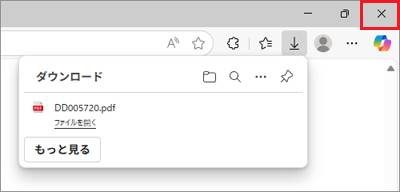 アドバイス
- 「安全にダウンロードすることはできません」などのメッセージが右上に表示されてダウンロードできない場合は、次のQ&Aをご覧になり、ダウンロードしてください。[Microsoft Edge] 画面の右上にメッセージが表示されてファイルをダウンロードできません。
- お使いの環境によっては、ダウンロード完了のメッセージにも「×」が表示される可能性があります。
「×」をクリックしたときに、ダウンロード完了のメッセージだけが閉じた場合は、画面右上の「×」ボタンをクリックし、ブラウザーを閉じてください。
- 「安全にダウンロードすることはできません」などのメッセージが右上に表示されてダウンロードできない場合は、次のQ&Aをご覧になり、ダウンロードしてください。
- デスクトップにマニュアル(PDFファイル)が保存されていることを確認します。
マニュアルを見るときは、マニュアルのファイルをダブルクリックして開きます。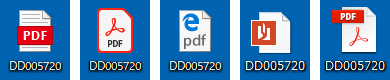
(PDFファイルのアイコンの例)
アドバイス
ダウンロードページに目的のマニュアルがなかった場合は、ダウンロードした『取扱説明書』経由で表示します。
『取扱説明書<スタートガイド>』から別のマニュアルを表示する方法や、その他のマニュアルの使い方は、次の項目をご覧ください。
『取扱説明書<スタートガイド>』から別のマニュアルを表示する方法
『取扱説明書<スタートガイド>』では、パソコンを使い始めるための準備や設定方法などをご案内しています。
『取扱説明書<スタートガイド>』に掲載されていない内容は、ダウンロードした『取扱説明書<スタートガイド>』から次のマニュアルを表示して確認してください。
- 『FMVガイド(取扱説明書)』
- 『LIFEBOOKガイド(取扱説明書)』
- 『取扱説明書<活用ガイド>』(FMVインストラクションガイド(取扱説明書))
アドバイス
『取扱説明書<活用ガイド>』がダウンロードページで提供されていない機種は、『FMVインストラクションガイド(取扱説明書)』から表示します。
お使いの環境によっては、表示される画面が異なります。
- ダウンロードした『取扱説明書<スタートガイド>』を開きます。
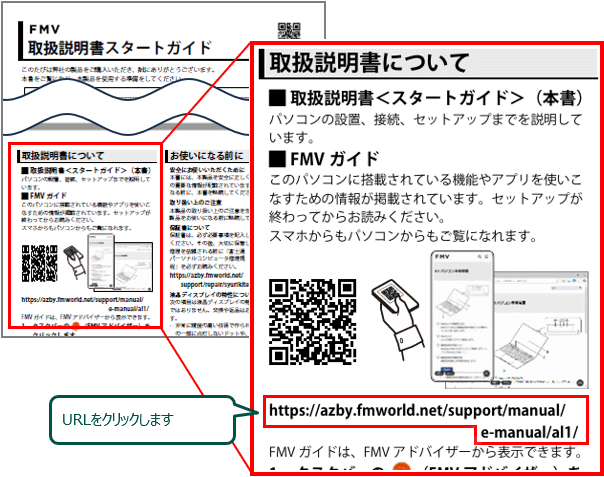
- 『取扱説明書<スタートガイド>』内に別のマニュアルへのリンクがあります。
URLをクリックするとマニュアルが表示されます。
URLがない場合は、QRコードをクリックしてください。
【表示例】- 2ページ目に『FMVガイド』のURLがある場合
- 1ページ目に『インストラクションガイド』のURLがある場合
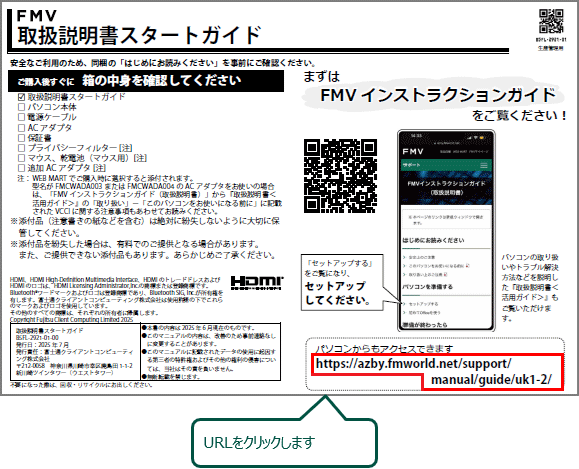
- 2ページ目に『FMVガイド』のURLがある場合
『FMVガイド』 / 『LIFEBOOKガイド』の使い方
『FMVガイド(取扱説明書)』 / 『LIFEBOOKガイド(取扱説明書)』は、Web上に公開されているマニュアルです。
お使いのパソコンに搭載されている機能やアプリを使いこなすための情報が掲載されています。
内容は、各タイトルのリンクをクリックしてご覧ください。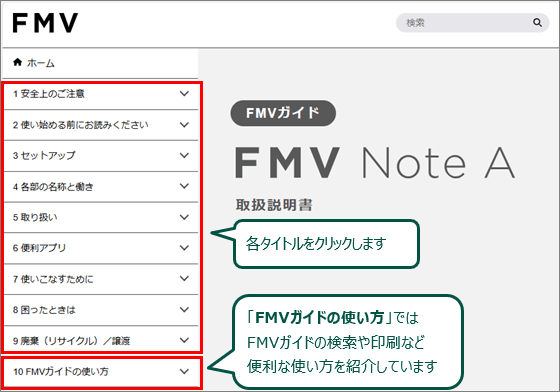
タイトルの一覧が表示されていない場合は、画面右上に表示される「≡」をクリックしてください。
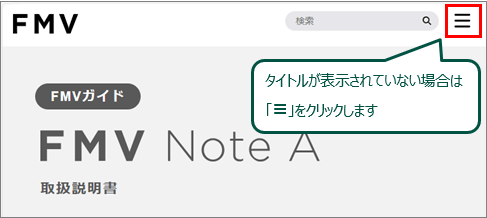
アドバイス
機種によって、マニュアルのデザインや表示される項目は異なる場合があります。
『取扱説明書<活用ガイド>』の使い方
『取扱説明書<活用ガイド>』では、お使いのパソコンに搭載されている機能やアプリを使いこなすための情報をご案内しています。
「各部名称と働き」や「取り扱い」など、表紙に各ご案内へのリンクが掲載されています。
「もっと見る」ボタンなどをクリックしてご覧ください。
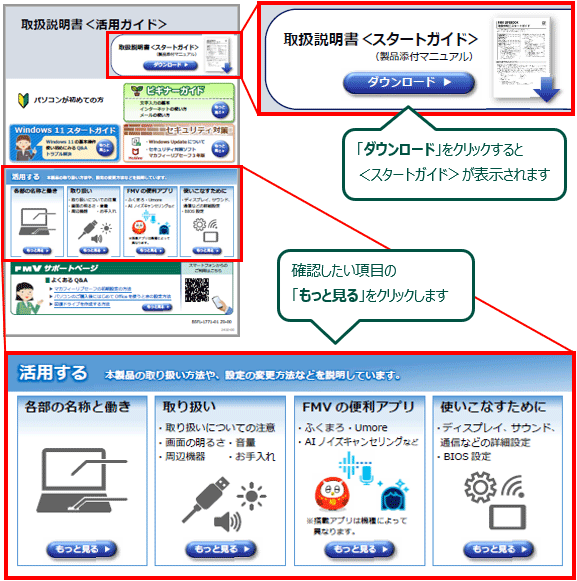
アドバイス
- 機種によって、マニュアルのデザインや表示される項目は異なる場合があります。
- 「もっと見る」ボタンがない場合は、スクロールなどで移動し、マニュアルの内容を確認します。
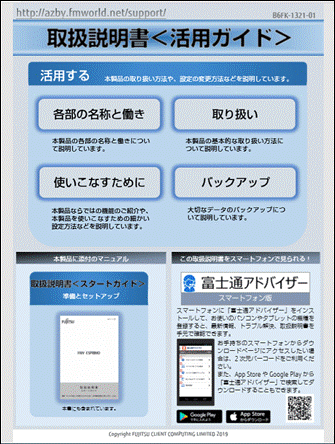
(「もっと見る」ボタンがない場合)
『FMVインストラクションガイド』の使い方
『FMVインストラクションガイド(取扱説明書)』には、マニュアルの他、Q&AやWebページへのリンクが掲載されています。
「マニュアル(PDF)にあるリンクをクリックすると、お使いの機種のマニュアルが表示されます。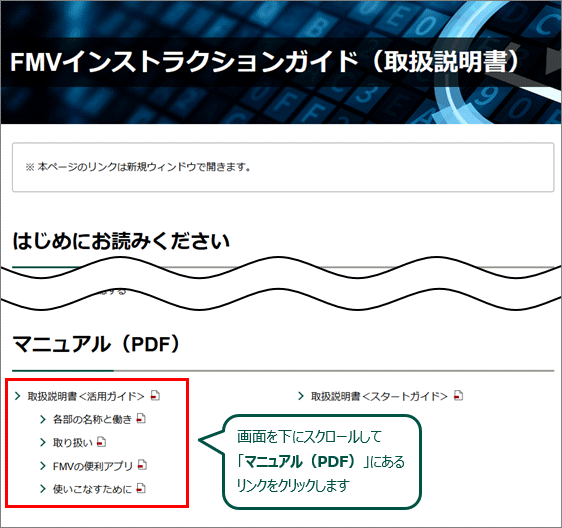
(「マニュアル(PDF)」の表示例)
ご参考
- 添付のアプリからマニュアルを表示する方法
FMVパソコンでは、添付のアプリからいつでもかんたんに最新のマニュアルを表示できます(一部の機種を除く)。
Windows 10以降の手順は、次のQ&Aでご案内しています。[FMVアドバイザー / 富士通アドバイザー] パソコンのマニュアルを閲覧する方法を教えてください。 - スマホでマニュアルを表示する方法
スマホでマニュアルを表示する方法は、次のQ&Aをご覧ください。FMVパソコンのマニュアルをスマホで閲覧する方法を教えてください。

Q&Aで問題が解決しないときは、下記の方法もお試しください。
その他の便利なサービス(有料)